第2章 図でみるイベント無線LAN設計
イベント無線LANも無線LANを含むネットワークである以上、その設計の手法にもさまざまな流派もとい方法論があります。いずれにおいても設計の目的は最終的な実装を作ることにありますが、ここではもう一歩踏み込んで、「実装を作り展開し維持するにあたり現地で必要な図」という観点を取り上げ、これを中心にイベント無線LANの設計についての一例を論じます。
2.1 図その1. 会場図・ファシリティ図
なにはともあれ会場の全体が見渡せる図が必要です。会場の白地図を入手しましょう。これが全ての土台となります。利用するファシリティの位置や機材配置などはこの図に重ねることでその物理配置を明記します。このためファシリティが分かるように縮尺、付帯設備が記載されているものも入手しましょう。前者はケーブル長の概算を行う際、後者は電源の場所やケーブルを通せる箇所を検討する際に用います。
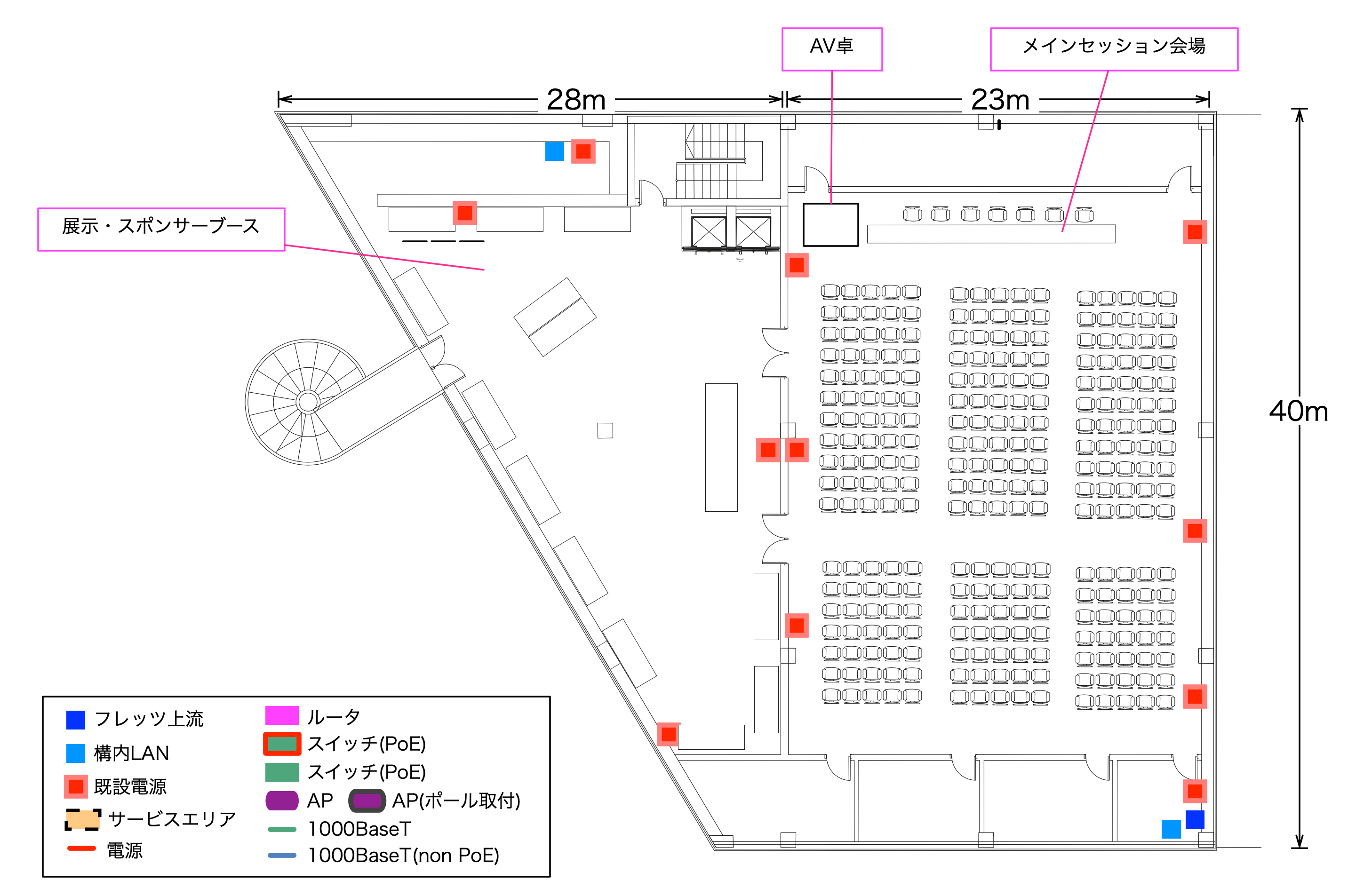
図2.1: 会場図・ファシリティ図の例
会場毎に図の入手経路は異なります。場所によっては施設の公式ページで公開していることもあれば、会場利用を申し込んだ主催者にしか配布していない場合もあります。一部は公開、一部は非公開といったポリシーも会場施設あるいは管理担当者により異なるため、主催者経由で依頼するのが一番確実でしょう。
特に地下ピットや床下フリーアクセスあるいは天井裏、構内の既設LAN/ファイバー網の構成などは公開していないことがほとんどです。トレードオフはありますが、これらの設備を用いることで配線のショートカットによるシンプル化とともに危険地帯にケーブルを通すリスクの低減といった安全面での利点を得ることができます。たとえば間違って誰かが引っ掛けてしまって断線あるいはケガをさせてしまうといった事態を避けることができます。また本来であれば跨げない防火区画を超えた配線を行えるという利点もあります。
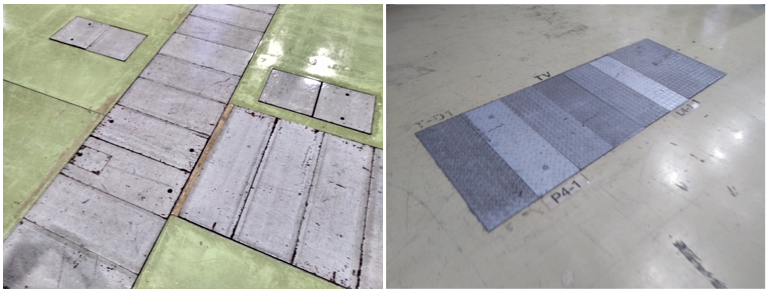
図2.2: 各種会場での地下ピットの例
これらの設備は便利な一方でメンテナンスしづらい、何かトラブルがあっても手を出しづらい、現地にいくまで品質が分からない、調整が面倒である、といった欠点もあります。利用にあたってはこういったデメリットにも関わらず手間をかけて自分たちで配線するよりも効果的かどうかといった検討しましょう。
ウラワザとして、展示会場に使われるような一部の施設では「出展社マニュアル ○○(施設名)」で検索するとこういった情報が出てくる場合があります。ピットの使い方から経路図、上流回線の申し込み方法やLANケーブルの配線を代行してもらう方法や申し込み先・相談先といった情報を拾うことができます。が、基本的には正規パスで手に入れたほうがよいでしょう。特に防火区画の区分といった情報は、設置・配線において避けるべき箇所として重要なポイントとなるため施設管理の担当者からのヒアリングが必要です。
現地調査を行う場合にはこれらの白地図やファシリティ図を印刷、あるいはタブレットで表示しながら「要注意ポイント」を書き込みます。この結果から後のファシリティ利用図につながります。
2.2 図その2. 無線LANサービスエリア図
白地図が手に入ったら、無線LANをサービルするエリアを決めましょう。カバーするエリアを決めないことには、特に場所に依存するAPの位置が定まりません。
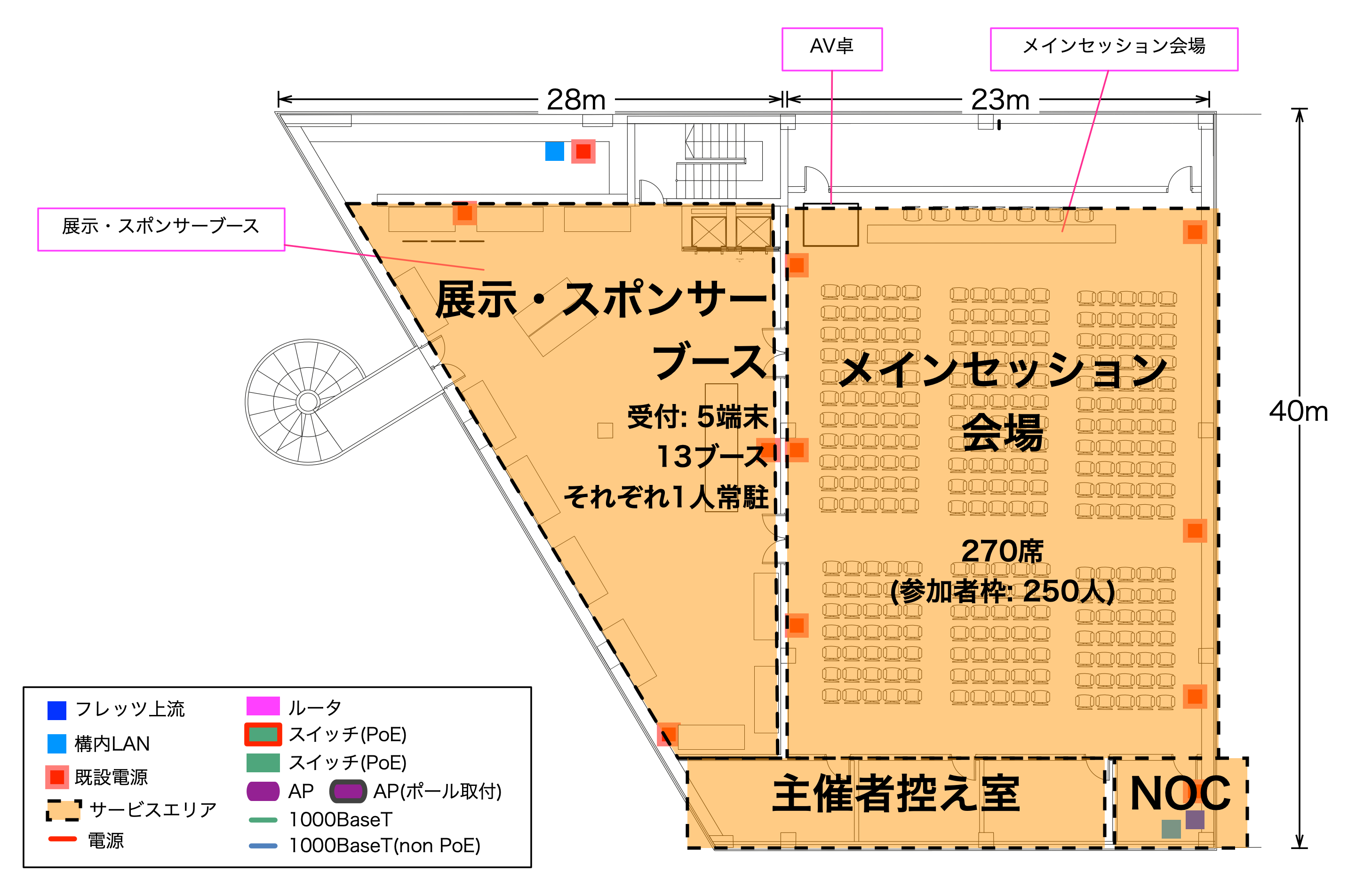
図2.3: 無線LANサービスエリア図の例
主催者は会場をどう使うかという想定を持っているため、これをヒアリングしつつ大まかに地図上でカバーすべきエリアを囲います。さらにこの中でエリア区分を行います。1つのイベントの会場内とはいえそれぞれの場所の使われ方にはそれぞれ違いがあります。APの配置に影響する点として想定すべきクライアントの数やトラフィック量は、その場所がただ人が通過するだけのエリアなのか、セミナーや講演などのために滞在するエリアなのか、休憩所のように人がたまりやすく端末を手にしやすい場所なのかといった特性に依存します。
この図ではそれぞれのエリアにてどれくらいの人数が滞在する予定か、またどういったネットワークの利用形態かも追記します。たとえばこの場所にはセミナー形式で270人分の席がある、受付システムで通信する端末を5台置く予定である、チュートリアルセッションを20台の端末で行いこれこれこういった通信要件があるといった情報です。これらの値をベースにエリア毎のAPの数を決めたり、用意する帯域の太さを決めます。
何パーセントの人が接続してくれるかはイベントの内容そして客層により異なります。座って聴講するセミナータイプのイベントであったり、IT関連のイベントであればかなりの割合で接続してくれる傾向にあります。その中でも座って作業・内職・休憩ができるような場所や、列整理により人が一時的・恒常的に滞留しやすい場所では接続数が多くなる傾向があります。少なくとも席に座れる人数分の何割かが1〜2台程度の端末を持ち込むと想定して収容できるネットワークとすることが望ましいでしょう。こういった地図情報には載らない情報もメタ情報としてこの図には記載しておきます。
2.3 図その3. AP配置・カバレッジ図
サービスエリアそしてそれぞれのエリアにいると想定される利用者の数が見えてきたらAPをおいていきましょう。ここでAPの仕様や電波特性を考慮します。まずはそのAPで接続可能なクライアント数や安定して通信が可能な上限端末数(たいてい50台など)をベースに何台置くべきかを考えましょう。次にそのAPの電波特性を考慮したカバレッジ、つまり一定以上の品質で通信できる範囲の想定を含めて配置を決めましょう。
ここではAPを表す丸四角と、その周囲にカバレッジを表す背景透過な円を付記する表記にて設計をしています。サービスエリアをこのカバレッジで埋めるようにしてAPの配置を検討していきます。
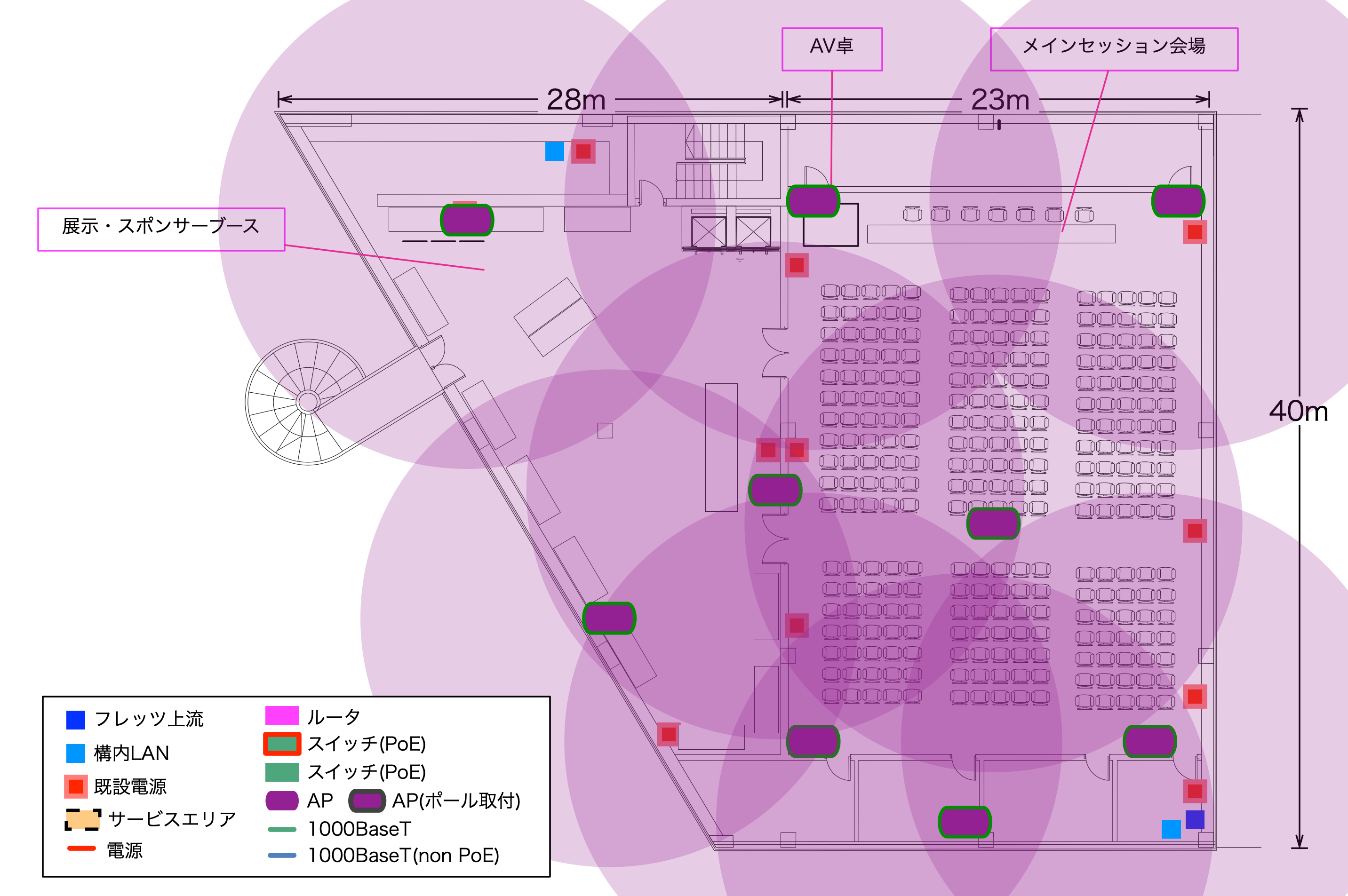
図2.4: AP配置・カバレッジ図の例
APそして用いる周波数帯によりこの円の広さは異なります。また、この円形のカバレッジは全方向性アンテナを備えたAPを想定しており、指向性があるタイプのアンテナを持ったAPにおいては楕円で考えるのが適切でしょう。
一般的にカバレッジというと「電波がどこまで届くか」で考えたくなるところですが、ここでは「一定以上の転送レートで通信できる範囲」を考えます。規格としての無線LAN(802.11)には、フレームを受信するための最小受信感度というものが定められています。これ以上電波が弱いとフレームが受信できないという値です*1。無線LANはマルチレートな規格であり、速い変調方式から遅い変調方式までを段階的に切り替えるように作られています。速ければ速いほど電波強度に対する要求が高く、最高転送レートを用いるためには-48dBm*2が必要である一方、最低転送レートでは-82dBm*3まで受信可能です。この転送レートの中から、例えば100Mbps以上で通信できることといった条件を決めそれを満たせるような範囲をカバレッジとして定めます。
- 802.11ac Receiver Sensitivity [10]
- http://www.revolutionwifi.net/revolutionwifi/2014/08/80211ac-receiver-sensitivity.html
[*1] 正確にはエラーになる確率が定められた閾値を超えるという条件
[*2] 802.11ac 160MHz幅 VHT MCS Index 9の場合
[*3] 802.11a/g 6Mbpsの場合
802.11にて定義されている最低受信感度はあくまで規格値であり、実際のデバイスではもっと弱い電波強度でも受信することができます。「届く」というだけなら数百m先の端末からでもBeaconフレームが見えるということはありえます。表2.1に2.4/5GHz帯でのそれぞれの伝搬損失の表を載せています。例えば100mの距離を想定する場合、ITU-R P.1238-3の屋内伝搬モデル[11]における伝搬損失はそれぞれ 99.6/108.3 dB です。APが50mW (17dBm)の強度で電波を送信すると仮定すると、この距離でも計算上 -82.0/-91.3 dBm の受信強度となります。2.4GHz帯ではギリギリ、5GHz帯ではだいぶビハインドがありますが先に述べたデバイスの性能次第では一応「届く」とは言えます。
表2.1: ITU-R P.1238-3 屋内伝搬モデルに基づく伝搬損失(オフィス内を想定)
| 距離 | 2.4GHz帯(dB) | 5GHz帯(dB) |
|---|---|---|
| ---- | ||
| 5m | 60.6 | 68.0 |
| 10m | 69.6 | 77.3 |
| 15m | 74.9 | 82.8 |
| 20m | 78.7 | 86.7 |
| 25m | 81.6 | 89.7 |
| 30m | 84.0 | 92.1 |
| 40m | 87.7 | 96.0 |
| 50m | 98.6 | 99.0 |
| 75m | 95.9 | 104.4 |
| 100m | 99.6 | 108.3 |
ただしこれは障害物が流動的な実際に現場においてこの距離で通信が行えること、そしてそれが安定して行えることとは別のお話です。また通信できたとして、最低転送レートの6Mbpsで安定した無線LANを数十台の端末に対して提供することはかなり難しいでしょう。
こういったことから、先に述べた「一定以上のレート」の最小受信感度が保てる範囲をカバレッジとして採用することを推奨します[12]。たとえば20MHz幅で運用する場合に100Mbps以上の転送レートを維持できるよう目指す、とするとHT MCS Indexでは2ストリームでは13、VHT MCS Indexでは5以上での通信をサポートできる範囲ということになり最小受信感度と比較すると-65dBm以上を保てる範囲がカバレッジエリアとなります。
この値はあくまで上記の伝搬モデルと想定転送レートに基づく値であり、イベント無線LAN環境では人も電波も混雑するためこういった流動的な通信の障害物についても考慮する必要があります。一般的にAPとクライアント端末とのLOS(Line Of Sight, 見通し)に人が1人挟まると3〜5dBほど電波強度が低下すると言われています[13][14]。これらが入ることを踏まえつつ、APを設置する高さにもよりますが理論値で-70dBm以上程度、つまり半径15〜20m程度のカバレッジを想定するのがよいかと思います。
| 障害物 | 2.4GHz帯(dB) | 5GHz帯(dB) |
|---|---|---|
| ---- | ||
| 人体 | 2-3 | 5 |
| 壁(屋内) | 3-4 | 3-5 |
| 壁(コンクリート) | 6-18 | 10-30 |
| 窓 | 2-3 | 6-8 |
| 二重窓 | 13 | 20 |
| 鉄扉 | 13-19 | 25-32 |
このカバレッジエリア同士はちょうど接し合うか少し交わるような関係を基本として配置します。先に述べたとおり無線LANの電波は障害物が無い限りかなり遠くまで飛び、近づけても問題ないように思えます。
しかし有効に通信できる範囲をあまりに近づけすぎると展開できるエリアが狭まりチャネルの再利用性が悪くなります。またAP間でクライアント数のリバランスを行うような機器において混乱が発生しなぜかクライアントが頻繁に切断されるといった事象にもつながります。
一方であまりに遠ざけすぎるとカバレッジホールつまり無線LANが届かないor使えないエリアが出てきてしまいます。遠ざかったクライアントのローミングを促進させるためにアクティブに切断するタイプのAPではこういった事象が起こりやすい傾向にあります。結果としてどこのAPからも接続を拒否され繋げないクライアントが出てしまうことがあります。逆にこういった動作をしないAPでは辛うじて通信はできるかもしれませんが、スループットやRTTなどの品質が悪くなる、パケロスが多くなるといった品質の劣化が起きる場合があります。
APからAPへとクライアントが渡り歩くローミングの仕様はクライアント端末のOSの実装により異なります。例えばAppleでは以下のような文章を公開しています[15]。
- ワイヤレスローミングについて(法人向け)
- https://support.apple.com/ja-jp/HT203068
これによれば -75 dBmを下回ったときに -67 dBm以上のAPに接続し直すとあります。理想的にはこういった情報を元にあるAPのカバレッジエリアから別APのカバレッジエリアに移った際にこのようなローミングのトリガをひけるようなカバレッジの想定をするとよいでしょう。
ここまでのAP配置作業は、現地調査に入る前に行えるとよりその意義が充実します。最低でもAPを置く候補地ぐらいのリストアップは行えているとよいでしょう。たとえばAPをある場所に置くがそれが本当に適切かといった視点で設備を見ることができるからです。行ってみたら図面と違う、LOSが取れない、固定できる場所がない、手すりが邪魔などさまざまな見通しの障害が考えられます。実際には、さらにイベント自体の設備が置かれるなどにより現地に入って新たな障害物が出現がする場合もあります。そういった想定や事前の認知のためにも現地調査とのすり合わせは欠かせません。
2.4 図その4. ファシリティ利用図
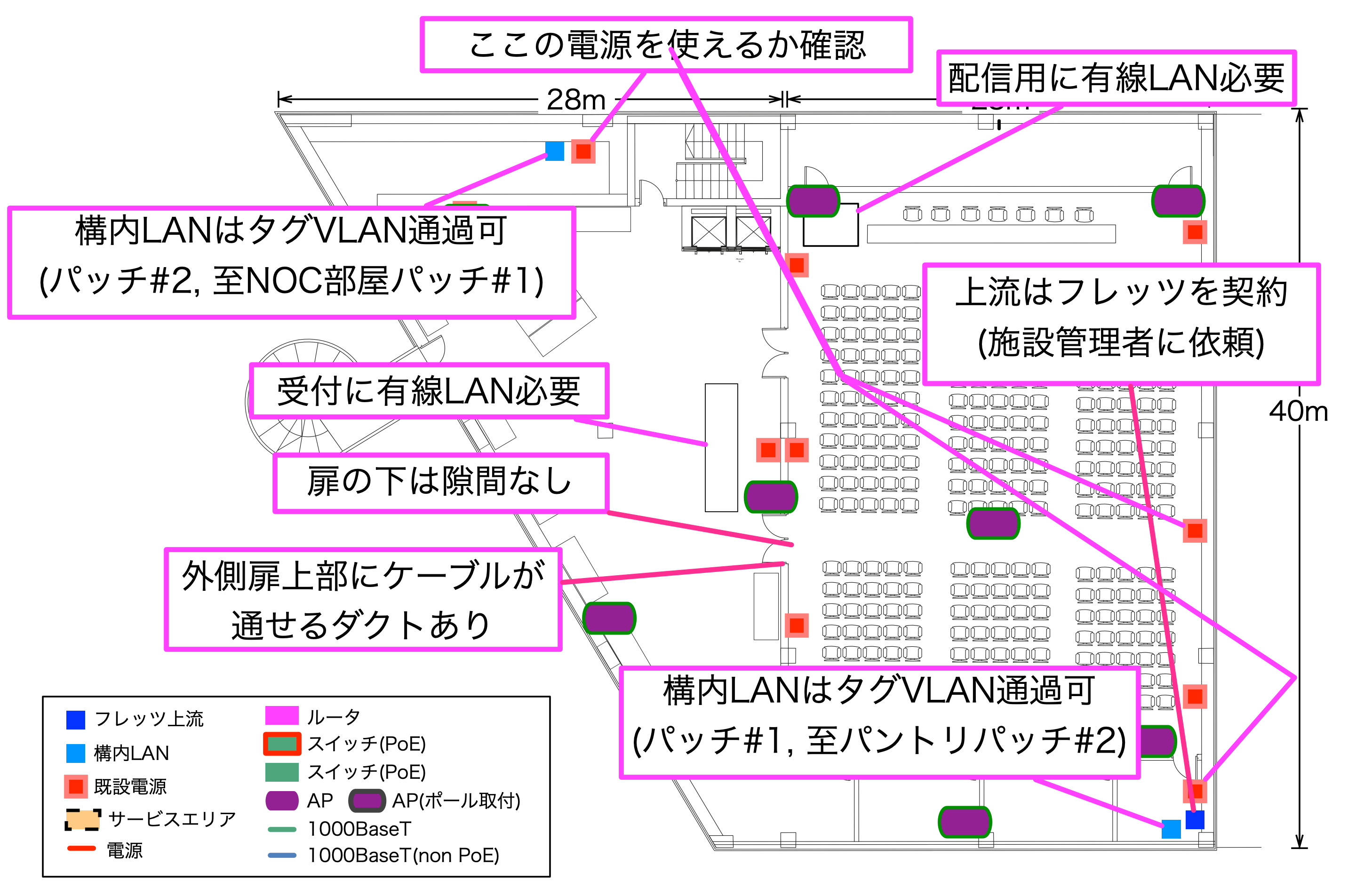
図2.5: ファシリティ利用図
現地調査を終えAPの配置が決まったら次に利用できるファシリティから実際に使うものを決めます。これには電源、会場上流回線の位置、ケーブルの代わりに使う施設設備などが含まれます。たとえばコアのルータや会場にばらまくPoEスイッチの電源が決まらないことにはこれらの設備を置くことすらままなりません。またこれらの位置が決まらないことにはケーブル設計について考えることもままなりません。こういったことを決めていくためにファシリティのうち利用するものを決め、適宜イベント主催者や施設管理者に確認・了解を得ていくことで土台固めを行います。
2.4.1 電源
電源についてみていきましょう。APへはPoEで給電を行うにしても、供給側のスイッチやコアのルータあるいはサーバ設備の電源が確保できなければネットワークを構築できません。延長することもできるとはいえ、それらの設置場所は電源が取れる場所に大きく制約されます。仮設電源の設置依頼を出すことが必須な施設もあります。
基本的には電源コンセントの近く、ワーストケースでも電源タップ1つ挟む程度の位置に機器が置けるようにしましょう。延長すればするだけ引っ掛けて抜かれるといった可能性が高まります。LANケーブルが抜けること以上に電源喪失は復旧に時間がかかります。機器が壊れるといった最悪の事態にもつながります。まれにコンセントの口が緩く抜けやすくなっているものにぶち当たる場合もあります。このような場合、養生テープなどで固定したいところですが壁養生NGな施設だといつ抜けるかひやひやしながらの運用になることもあります。
タップを自前で追加し延長用に置く場合には占有の証しとして養生テープでポートを塞ぎましょう。稀に他の人たちが繋いでしまい撤去できなくなったり誤って抜かれたり、負荷の高い他の機材がさしこまれブレーカーごと落とされるといった事態が起こることもあります。
2.4.2 上流回線
会場上流回線の位置はその種別により場所が大きく異なります。専用線やフレッツを用いる場合には電気室を利用することとなるでしょう。稀に任意のフリーアクセス、ピットから出してくれる場合もあります。構内既設LANを用いる場合は各エリアにて壁面に設置してあるRJ45アウトレットなどから比較的自由に取り出し場所を選ぶことができる場合もあります。が、いずれにせよその位置の確定は必要です。施設によってはこれらの利用に料金がかかる、あるいは申請されるまでシャットダウンされている場合もあり、施設管理者に利用したい旨の申し込みが必要となることもあります。
2.4.3 構内既設設備の利用
最後にケーブリングにあたっての構内設備の利用です。地下のフリーアクセスやピットや天井裏、扉の下やネズミ孔などケーブルを通すために活用できるファシリティを備えている施設があります。それらを利用することで養生および安全面についての考慮の負担をやや減らすことができます。見た目もある程度綺麗に保てるため是非に活用したいところですが、実際に使えるかは明記されていなかったり施設管理者の一部しか知らない、出入りしている電気工事会社が一番詳しいといった場合もあります。ヒアリングを的確に行うためにも、どこをどう利用したいのかを明確にしましょう。
逆に使えない、使ってはいけないファシリティについても明記しておきましょう。たとえば施設によっては床面、壁面への養生テープの貼り付けが禁止されている場合があります。こういった施設で誤って養生テープを貼り付けてしまい管理者の方に注意されたり、あるいは剥がし作業に失敗した結果として施設を損壊し弁償といった事態にもつながります。こういった「べからず」についてはNOCメンバーに共有するために必ず記載しておきましょう。
施設によってはケーブルを通せない場所というのもあります。部屋を跨ぐのに扉の下にケーブルを通す場合がありますが、通常のLANケーブルでは太すぎて通らないことがあります。このような場合にはすき間ケーブル[16]を使う、あるいはバイパスする方法を考える必要があります。また施設共用部への配線が禁止されている施設もあります。まるっと施設を借りきっていれば問題になることは少ないですが、一部しか借りていない場合に共用部への設置・残置はNGとなったり人の張り付きを求められる場合があります。
防災の面でも注意が必要です。避難動線や防火区画の境界に障害物となるもの、スイッチであったりAPを置くことは基本的に禁止されています。置くと防災・安全担当の方から注意される場合があります。こういったエリアでは防火扉が閉められないため、ケーブル配線すらも禁止されていることがあります。
施設によっては電気室から各部屋へのファイバー/UTPのパッチを備えていたり、部屋間を結ぶネットワークが構築されている場合があります。これらを活用することで、先に挙げたケーブルを通せない場所という障害をバイパスできる可能性があります。ただし現地調査やヒアリングなどを通してその中身については確認が必要です。間が直接結ばれているのかそれともメディアコンバータやスイッチなどが挟まっているのか、VLANタグが通せるかといったことを確認しなければネットワーク構成が確定できないためです。場合によってはこの線を利用するためにL2TPやEtherIPなどでトンネルを張らねばならず機器が増える可能性もあります。
基本的には直接パッチされているものでないかぎり、そしてどうしてもそれを使わないと到達できない場所でない限り、こういった構内LANは迂回経路としての利用のみをお勧めします。特に間にメディアコンバータやスイッチ網が挟まっている場合、それら起因でのトラブルが発生すると切り分けが困難になることがあります。特に厄介なのはそれらが障害を起こした場合です。復旧しようにも鍵の閉まった機械室の奥にある、共用設備ゆえに電源を落として再起動といった最後の手段すら取れない、といった場合があります。そのため正常復旧するのをただただ神に祈るといったことにもなりかねません。少なくとも落ちた場合にどうするのか、リスクを受容できるのかについては検討しておきましょう。
こういった情報を総合して利用できる会場ファシリティの情報をこの図には書き込んでいきます。これらの情報は現地でデプロイをする際にNOCメンバが見て作業する資料となるため、写真等を合わせながら施工イメージを記載するというのも良いアイディアです。
2.5 図その5. 配置・配線図
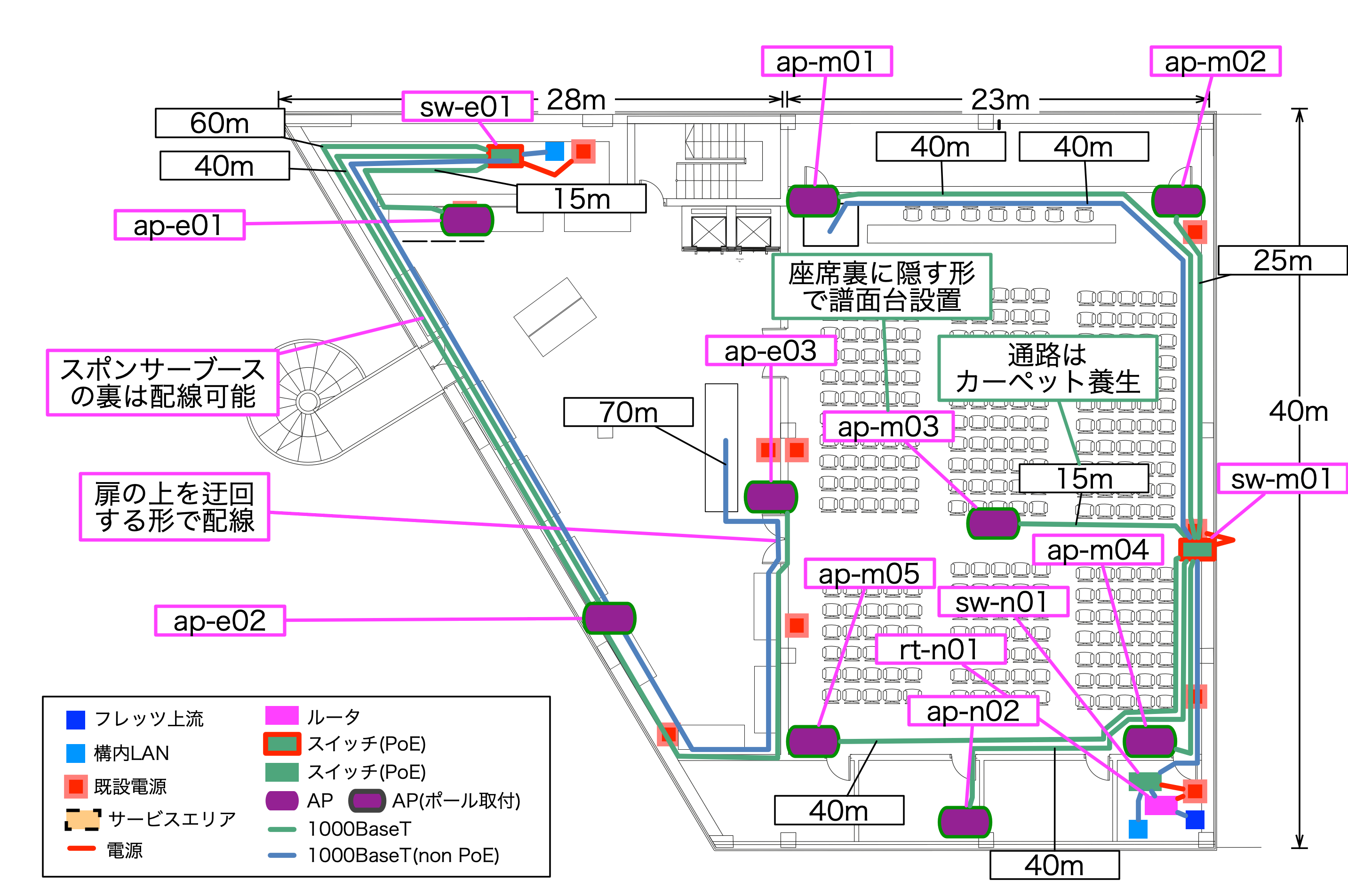
図2.6: 配置・配線図
APの配置が決まりファシリティについて把握し会場上流回線の出所も定まりエリア間の接続の仕方が分かったのなら次はコアネットワーク設備の位置と分配スイッチの位置を決め、分断されている機器・エリア間を結ぶためのケーブルを這わせます。
コアネットワーク設備は一般的に会場上流回線の出所に近いところに置くのが良いでしょう。ただしこれらが電気室などにある場合、一旦別所に引き出してから再度戻すといった構成をとる場合もあります。会場上流回線のメンテナンスに即座に入れるようにしたいという場合にこの構成をとります。施設によっては電気室は通常時は施錠され、鍵および施設担当者の立ち会いが必要といったポリシを取っていることがあるためです。また同じようにメンテナンスのしやすさという観点から、一般的に会場上流回線の場所とNOCオペレーションを行う場所とは近くにすることが望ましいです。
各エリアにはAPに給電するためのPoEスイッチを設置します。これらは電源アウトレットの位置に制約されます。一方でスイッチ同士の距離、スイッチとAPの距離は以下の要件を満たすパズルとして上手く解くことが求められます。
- UTPケーブルは100mを超えないこと
- 収容するAPの収容総電力は、スイッチの供給可能電力を上回らないこと
たくさんAPを置く際に忘れがちなのがPoE数一致の供給可能電力です。図を書く際にはAPの消費電力と個数、そしてスイッチの仕様とを突き合わせて充分であることを確認しましょう。特に一部の機器では802.3at/btを要求したり、それが満たされない場合デグレードしたモードで動作し思ったような性能が出ないといったことがあります。別途ホットステージでは実際に全台接続してのテストというのも必要です。
またイベント無線LAN環境ならではの制約として、ケーブルを利用者が歩くすぐ側に這わせないといけないといったことから先のパズルには以下のような条件も加わります。
- 可能な限り人の動線を通らないこと
- 養生できない場所を通らないこと
これらは養生資材の在庫やイベントでの人の流れの想定にも依存します。電力以外は、いずれの条件も一定のリスクの受容とともに外すことができます。
この図にはケーブルの長さも書いておきます。正確な縮尺が記載された施設平面図を入手できれば、長さをかなり厳密に規定することは可能ですが基本的にはざっくりと5m、10m単位の長さに落とし込むようにしましょう。こうすることで調達や管理が楽になります。また現地で足りなかった、長すぎたといった場合に即座に代替を探し出せるという利点もあります。ケーブル長には平面的に見て長さが足りているかだけではなく、APの実際の設置場所が変動することも見越して両端に余長を数mずつ足しておきましょう。会場によっては三次元的にアクロバットな配線が必要であったり迂回が必要になったりと平面図でのジャストサイズで用意すると思わぬ想定外で長さが不足する場合があります。
ケーブルの長さの計算に使えるツール on Mac
先に述べたように、余長を見込むという意味でも配線図において厳密な長さは不要です。このため基準となる長さ、たとえば会場のタテヨコの長さを元に目分量で測るだけでもケーブル長の決め方としては充分です。しかしもう少し正確に見積もっておきたい場合、引いた折れ線の長さを算出してくれるツールを用いることも可能です。たとえば下記に挙げたMeanderは任意のUIにオーバーラップさせることで線の長さを、基準に合わせて計算することができます。OmniGraffleでは引いた線(曲線・折れ線でも可)に"<% Length %>"なる文字列を付与すると図面上の長さを計算・表示してくれます。これを縮尺や基準となる線の長さと比較することでケーブル長を算出することができます。
- OmniGraffle
- https://www.omnigroup.com/omnigraffle/
- Meander
- https://apps.apple.com/jp/app/meander/id923576113
2.6 その他の図表
ここまでに挙げた物理設計面メインの図以外にもあると構築・設営の際に便利な補助的な図表があります。ここではそういった図・表の例を紹介します。
2.6.1 ネットワーク図
ネットワーク図と聞いて思い浮かべるものは人それぞれだと思いますが、ここでは「1枚貼り出しておくと構築・運用・トラブルシュートにおいてぱっと見て役に立つ図」を指してネットワーク図と呼びます。イベント無線LAN環境ではさまざまなトラブルが発生します。あるケーブルが損壊したり、誰かが抜いてしまったり、会場既設LANで異常が見つかったりと起きる事象はさまざまですが、こういった場合に「影響範囲はどこまでなのか」をさっと把握できる図があると便利です。
特に試金石と考えているのは「誤ってサービスダウンさせてしまったときに復旧できる情報が含まれているか」です。もちろんサービスダウンの事象や度合いにもよりますが物理的な障害として例えば全てのケーブルを抜線してしまった、ケーブルが壊れた、といった時にその場にいる誰かがこの図を見て復旧できるようなものであれば申し分ないと考えています。たとえばこういった最低限度のネットワーク図があるとよいでしょう。
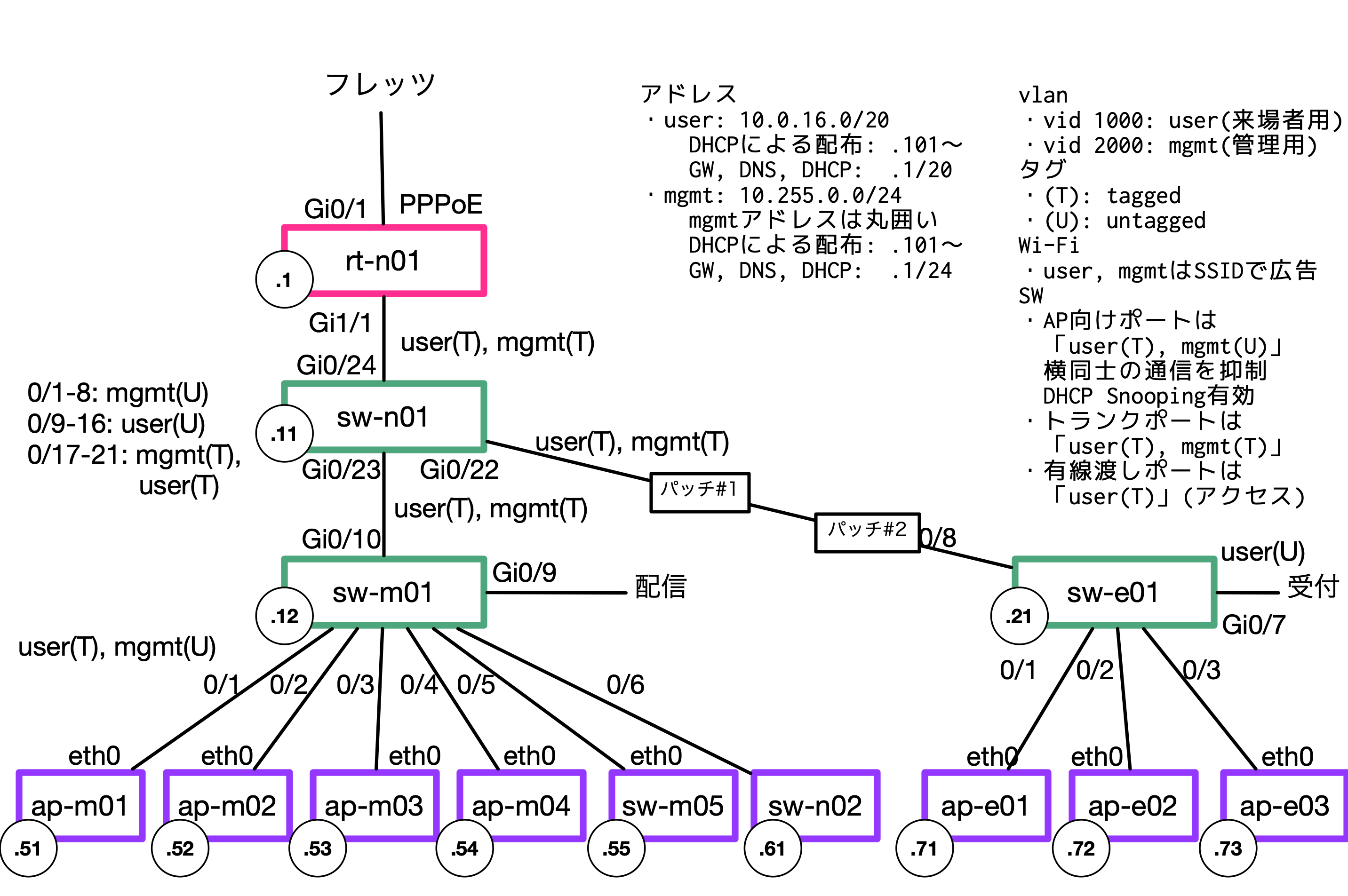
図2.7: ネットワーク図
ポイントは以下の通りです。基本的な考え方は後ほど参照するShowNetの「図面とともにあらんことを!:第二面」[18]で採用している考え方を踏襲・参考にしています。ShowNetのそれとは複雑度が桁違いに低いですが、やはり同じイベントネットワークである以上参考にできるポイント(およびアイコン)が多々あります。
- デプロイしている機器が網羅されている
- 「そこ(図)になければないですね」という一貫性は大事です。きちんとアップデートしていくことはさらに大事です。
- 機器を表す箱の表記規則が統一されている
- ルータなら"rt-"、スイッチなら"sw-"など統一された命名規則を定義しましょう。規則として場所を含める場合もあります(例: n = NOC, m = メイン会場, e = 展示会場 など)。番号付けする場合、0オリジンなのか1オリジンかは統一しましょう。図2.7では1オリジンとしています。素直にL3アドレスにマップできるため基本的には1オリジンがオススメです。0オリジンではネットワークアドレスになってしまうため。カラー印刷できる場合、役割で箱の色を変えるのも図として有効です(赤: L3機器、緑: L2機器、紫: AP など)。
- 機器間の接続関係がまとまっている
- ネットワークのツリーを辿れる、ポートアサインが分かる、ケーブルの接続先が分かる、可能であればVLANの情報(トランク, アクセス)も入っているとなおヨシです。
- マネージメントネットワークでのアクセス先が分かる
- メンテナンス時に入るべきssh/telnetの先が分かるとアドレス表を引く必要が無いため便利です。
イベント無線LANにおいては、主催者が会場を借りている時間の制限により一部エリアから順次設備を撤去していく場合があります。このとき誤って機器をシャットダウンしてしまう、ケーブルを抜いてしまうといったことが発生する場合があります(実際にやらかしたことがありました)。
こういった場合にネットワーク構成が一部の人の頭の中やクラウド向こうにしかなかったり、場合によってはコンフィグを見ないとどうなっているか分からなかったりするといたずらに復旧までの時間が延びます。分かる人を探してくる、テザリングで接続性を確保してデータを見るといったことも手間です。また各種情報をつなぎ合わせないと分からないというのでも土壇場では困ります。コンフィグバックアップ、L1接続図、ケーブル表、アドレス管理表などさまざまな情報をデータとして残しておいたとしてもそれらを解釈する時間に取られてしまうようであればやはりもう一押し別の情報が必要なのだと考えています。
こういったことから最低限の情報がまとまった一枚絵としてのネットワーク図があると便利です。電子データ(pptxやpdfなど)として配布しておくのも良いのですが、どうしてもPCを開く手間すら惜しい瞬間というのもあります。こういった場合にすぐ顔を上げれば分かる、どこまで復旧したかペンで書き込みながら作業できる媒体として印刷物は優秀です。
もちろんネットワーク図は容易に陳腐化しうるので、適宜データの更新・配布そして貼り替えはお忘れ無く。
綺麗な一枚絵を目指して
前述のエントリで挙げたように、ShowNetではe (絵)という1枚の絵に運用に必要なほぼすべての情報を埋め込んだ密度の高い図を公開しています。先に述べた「ぱっと分かる一枚絵」という理想を一番に体現しているのがこの"絵"と言えるでしょう。
- 図面とともにあらんことを!:第二面 [17]
- http://www.f2ff.jp/interop/2014/noc/shownet-topology-map.php
- ShowNetトポロジー図 [18]
- https://archive.interop.jp/2018/shownet/highlight.html
特に1つめの記事にて最後の方に記載されているアイコン集は汎用性が高いのでオススメです。
2.6.2 IPアドレス表
IP/IPv6アドレスの割当についても可能な範囲で前述のネットワーク図に収めてしまうのがよいですが、図が固まるまでの構築期間であったり、セグメントの数が多く溢れてしまう場合はこれとは別に管理・共有する手段が必要です。これまで記載してきた図では機器が少なく、本書では紹介していない監視・ネットワークサービスを動かすためのサーバ基盤も登場していないため一枚絵に収まっていますが、構成によっては空白が足りなくなるでしょう。するとごちゃっとなり視認性が下がるため、別の場所に切り出したくなります。
IPアドレス表ではセグメント、VLAN、固定で割り当てるアドレスやDHCP/DHCPv6で割り当てるアドレスの範囲とホストとの対応を記載し管理します。
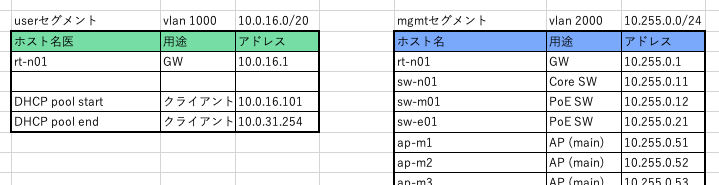
図2.8: IPアドレス表
いずれにせよ共有・編集が複数人で行える場所にデータを管理しておくのがオススメです。みんな大好きExcelでの管理も可能ですがNOCチーム内での同期や編集の容易さに問題があるため、最低限でもリポジトリでのテキスト管理、可能であればoffice365のExcelやGoogle Spreadsheetなど共同編集ができるプラットフォームを選ぶと良いでしょう。テキストベースで管理しておくと、DNSサーバとの連携による内部名前解決への流用やDHCPのコンフィグ自動生成といったことがやりやすくなります。が、WYSIWYGなUIの方が直感的で良い場合もあります。
早期にサーバインフラが構築されているあるいは独立した基盤を持っている場合、netboxやphpIPAMといったIPAMサーバを動かす手法も採ることができます。しかし永続的な環境とは言いがたいイベント無線LAN環境においてこれらを用いるかどうかについては議論が必要でしょう。
2.6.3 ケーブル表
イベント無線LANネットワークでは数百m〜数kmとかなりの量のUTP LANケーブルを利用します。手持ちの部材から出すのであればケーブル在庫、その場で作るのであればバルクケーブルの残り、発注するのであれば各々の長さと個数の組み合わせを洗い出しておき必要な数とそれが揃っているのかを管理する必要があります。こういった役割を担うのがケーブル表です。
先のネットワーク図には接続関係は書かれていますが、その間の実際のケーブルの長さについては記載していません。これらの情報は配置・配線図の領分ですが、そちらにおいては使うものと在庫との照合や不足分の算出といった観点の情報はないため、個別にケーブル表として作り上げます。

図2.9: ケーブル表
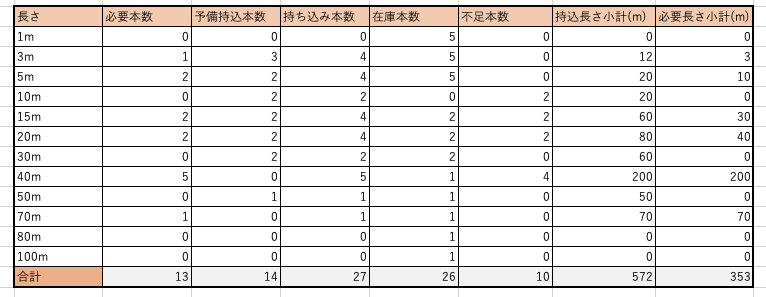
図2.10: ケーブル在庫、予備、調達本数の算出
ケーブル表は主な構成要素として、各ケーブルの情報を一覧する部分(図2.9)と、長さと数の組み合わせが分かる部分(図2.10)からなります。前者ではケーブル毎の端点、長さ、タグといった情報を記載しケーブルがどこで使われるのかを図と紐付けられるようにします。
後者ではこれと在庫との照合を行い不足数を洗い出します。先に述べたようにケーブルの長さは5m/10m単位とし、ある程度余長を見ておきましょう。発注の際にまとめられて楽です。ケーブル表側でこの修正を行い配置・配線図にフィードバックするといったこともありますが、事前にでそちらで考慮されていれば申し分ありません。
ケーブルタグとして何を用いるか、何をタグに書くかというのは流儀によって千差万別です。
製品としてのタグは、たとえば未来工業のカラーエフのようなビニルタグ、テプラの熱収縮チューブ、セルフラミネートタグといったラベル状のもの、マーキングタイのように結束バンドで固定するものなどなどさまざまなタイプのモノがあります。ワンタッチカラーエフは余った尻尾の部分でUTPケーブル自体を巻く用途にも使えるという利点があります。熱収縮チューブやセルフラミネートタグ、マーキングタイは雑に扱っても外れずらいという利点の一方、用意が手間という欠点があります。
- 未来工業 カラーエフ
- https://www.monotaro.com/g/00177731/
- KING JIM PROテープカートリッジ 熱収縮チューブ
- https://www.kingjim.co.jp/products/brand/hs-tubing.html
- 太洋通信工業 ケーブル名札α型
- https://taiyo-tsushin.com/wiring-accessories/2h-a48/
- ヘラマタイトン マーキングタイ
- https://www.hellermanntyton.co.jp/product/id/marking/markingtie.html
イベント無線LANのような環境ではタグもケーブルも一時的にしか使わないため、養生テープあるいはラベルシールを用いるといった方法も手軽です。両者とも巻き付け方次第で情報が書けるタグに早変わりします。これらのタグは不要になれば簡単に引きちぎって除去できるため撤収時に楽です。
- ポストイット ラベルシール
- https://www.a-one.co.jp/product/info/new/2010/07_84201.php
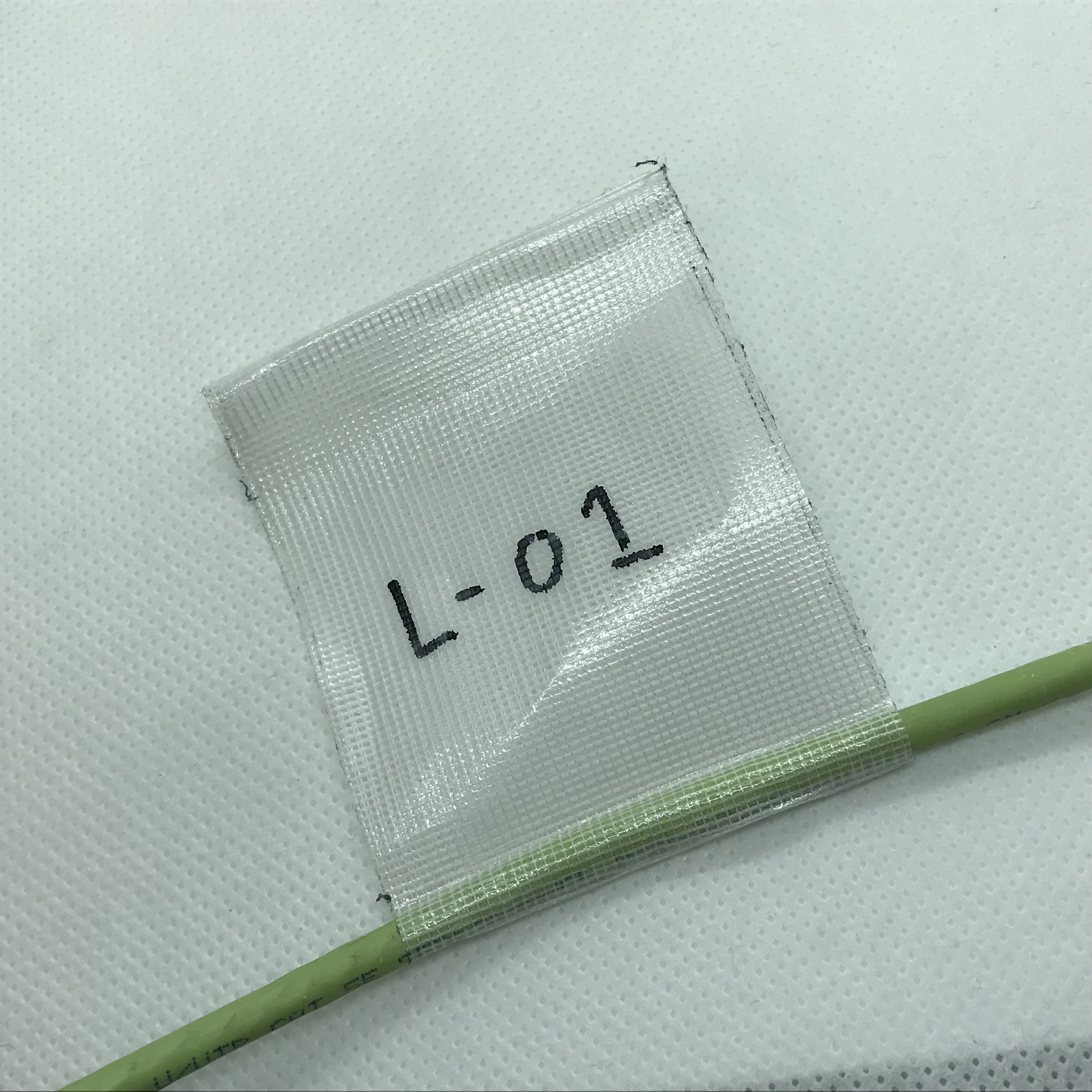
図2.11: 養生テープを使ったケーブルタグ
タグに何を書くかも流儀により異なります。
- 接続関係(機器・ポート)が分かる情報を書く
- 対向(至側)のみを書く (例: sw-n01 Gi0/24)
- 自分(発側)と対向(至側)の情報を両方とも書く (例: rt-n01 Gi1/1 to sw-n01 Gi0/24)
- ケーブルの識別子を書く (L-01)
- 長さを含めた識別子体系を採る (例: L-3015, 15番目の30mケーブル)
- 場所毎に異なるプレフィクスの識別子体系を採る (例: L-m01, メイン会場の1番目)
- ケーブルの種別を含めた識別子体系を採る (例: L-U16, UTPの16番目)
接続関係を書いておく方式は、ケーブルの挿し先や特にこのケーブルがどこから来たモノなのかがわかりやすく間違いが少ないと言う利点がある一方、タグの作成が手間です。識別子を書いておく方式は、ケーブル表の参照が必要となる一方でタグ作成は非常に楽という利点があります。
いずれの内容を採用する場合でも一番大事なのは一貫性、そして驚き最小の原則です。識別番号が0オリジンか1オリジンかに始まり、識別子体系の考え方はきちんとドキュメント化しNOCメンバ内で共有しましょう。ケーブルによって、タグを記入した人によってころころ採番方法が変わるようでは必要な部材の充分不充分を確認することもできなくなってしまいます。
なおケーブルの長さについては識別子に含める案もありますが、以下のようにRJ45コネクタの横に書いておくと便利です。
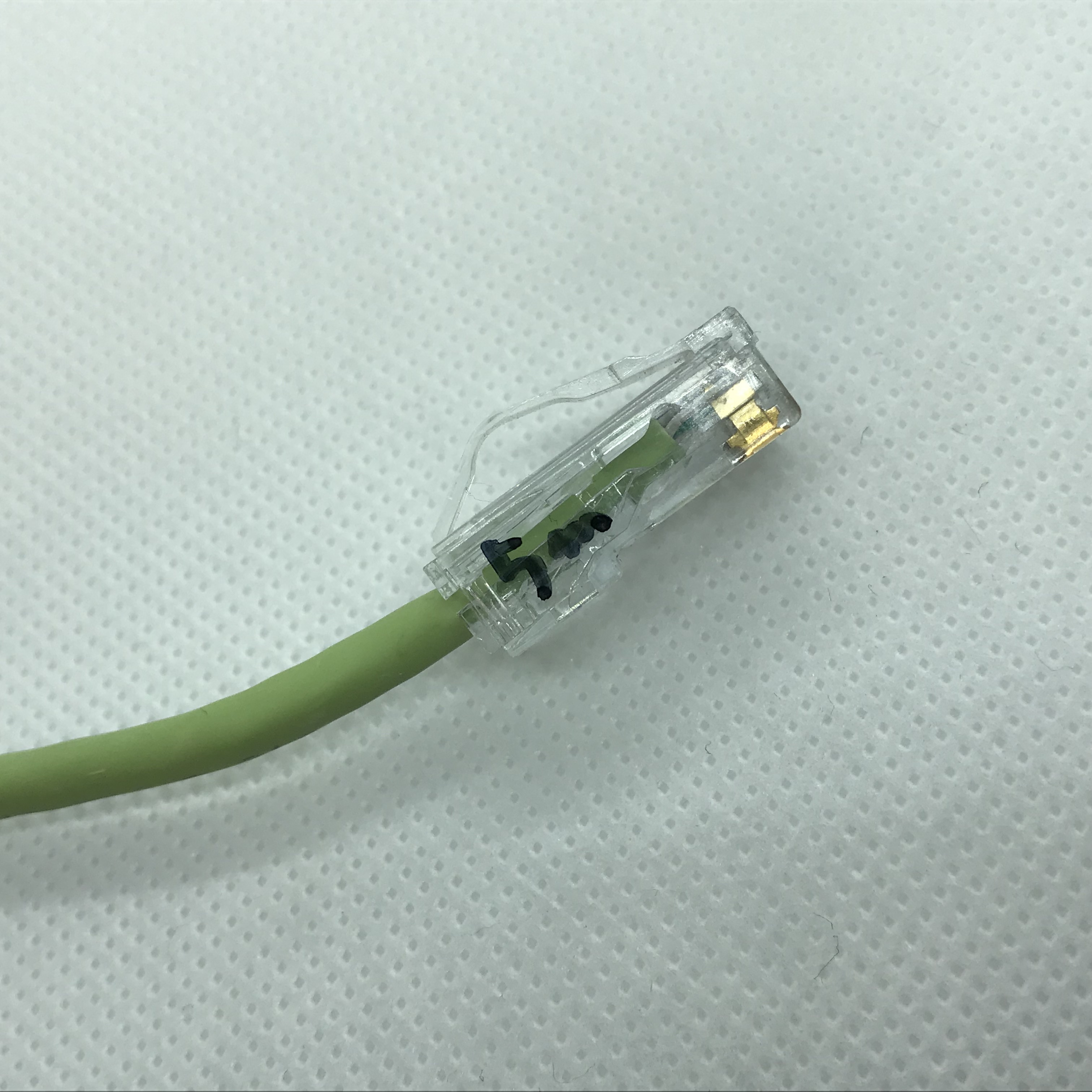
図2.12: RJ45コネクタの横に長さを書き込み
2.6.4 ポートアサイン表
ポートアサイン表を個別に作る場合もあります。アドレス表同様こちらもネットワーク図に混ぜておくことが情報の散逸を防ぐためには理想ではあります。しかしL2スイッチを設定する時点では間に合っていない場合が多いため別個に表を作らざるをえないこともあります。先のIPアドレス表のように電子データとして作成する以外にも、図2.13にあるようにスイッチ上部に養生テープを貼り記入するという方法を採る場合もあります。この手法は先に述べたネットワーク図同様、ぱっとモノを見てケーブルの挿し先や接続関係が分かるためデプロイやトラブルシュートの際には便利です。特にイベント無線LANの機材はラックに搭載されるものではないため上面を活用して情報を載せるといったことが可能です(一方で他の人にそれを見られてしまうため美的・景観的にどうかは議論の余地がありますが...)。
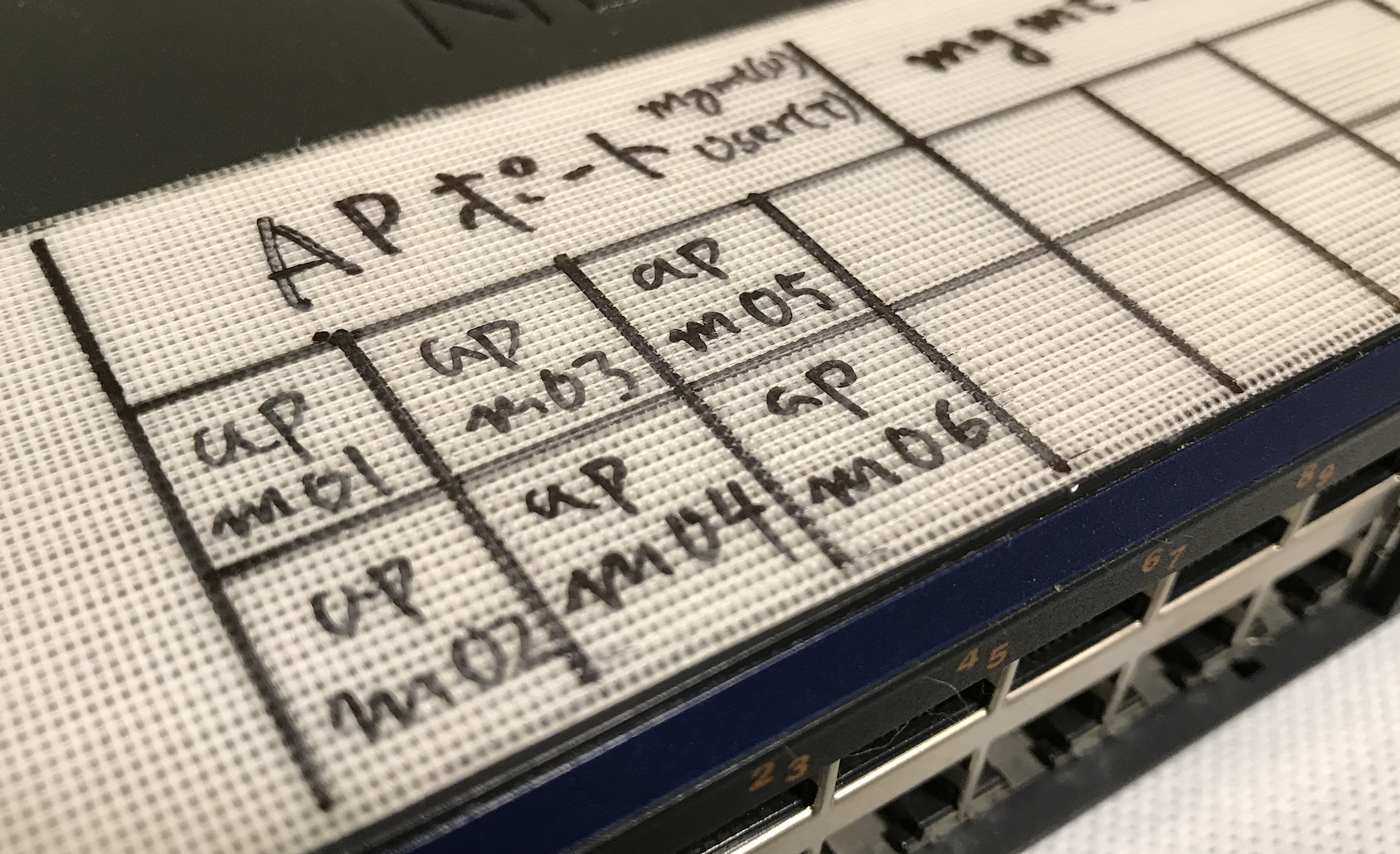
図2.13: 養生テープでポートアサイン表を書いておく例
先に例示したネットワークだと以下のような表記をします。
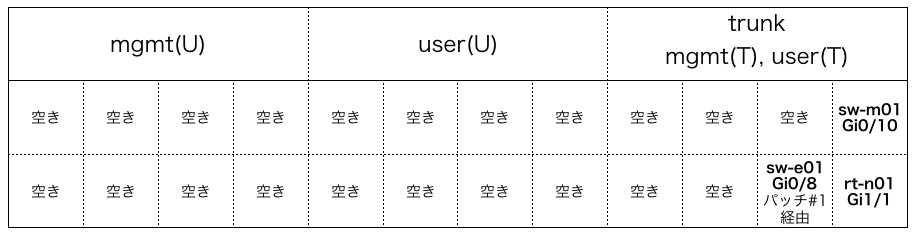
図2.14: sw-n01(24ポート)の上に貼るポートアサイン表の例

図2.15: sw-m01(10ポート)の上に貼るポートアサイン表の例
特にホットステージ中では機材が一カ所に集まっているためこの養生テープ方式でも事足ります。ただしこれはスイッチの物理的な「上面」にしか残されないためいずれにせよポートアサインは一覧性のある電子データとしていずれかの場所にまとめて管理・参照できるように残しておいた方がよいでしょう。